
Stored Procedures können verwendet werden, um die Ausführung von Vorgängen bei der Datenbank zu automatisieren, zum Beispiel Aktualisieren oder Bearbeiten von Datensätzen, Treffen einer Auswahl von Datensätzen, Löschen von Datensätzen oder eine Mischung davon.
Es gibt zwei Arten von Stored Procedures:
- Allgemein – Diese Stored Procedures können verwendet werden in:
- SQL-Aufgaben
- Datenladeaufgaben
- Datenexportaufgaben
- In einer Journey wird eine benutzerdefinierte Komponente verwendet. Als Folge ist es möglich, ein Stored Procedure auszuführen und Datenbankaufgaben in einer Journey durchzuführen.
Was diese Art von Stored Procedure tut, hängt von der Art des Jobs ab, der ausgewählt wird. In einer Exportaufgabe definiert das Stored Procedure die Hauptdaten, die für den Export eingestellt sind, während es in einer Importaufgabe definiert, wie Daten von einer spezifischen Quelle zur Zieltabelle migriert werden. In einer SQL-Aufgabe transformieren Sie hauptsächlich Daten und das Stored Procedure enthält die Aktionen, die nötig sind, um Modifizierungen am Datensatz vorzunehmen.
- Bounce – Diese Stored Procedures sind von der E-Mail-Qualitätskonfiguration für Benutzerlisten verfügbar. Sie können nie in einer Aufgabe ausgewählt werden.
Hinweis: Der Benutzer benötigt explizite Rechte zum Erstellen von Stored Procedures.
Über die Plattform erstellte gespeicherte Prozeduren weisen die folgenden Merkmale auf:
- Die Protokollierung ist standardmäßig aktiviert.
- Die Planung kann von Plattformadministratoren und nicht von SQL-Entwicklern übernommen werden.
- Bessere Kontrolle über die Ausführung der gespeicherten Prozedur – Reduzierung des Risikos, dass falscher oder fehlerhafter Code zu Produktionsausfällen führt.
Die Stored Procedures-Übersicht zeigt alle konfigurierten Stored Procedures.
Die Spalte Typ gibt an, ob das Stored Procedure ein Allgemeines Stored Procedure oder ein Bounce Stored Procedure ist.
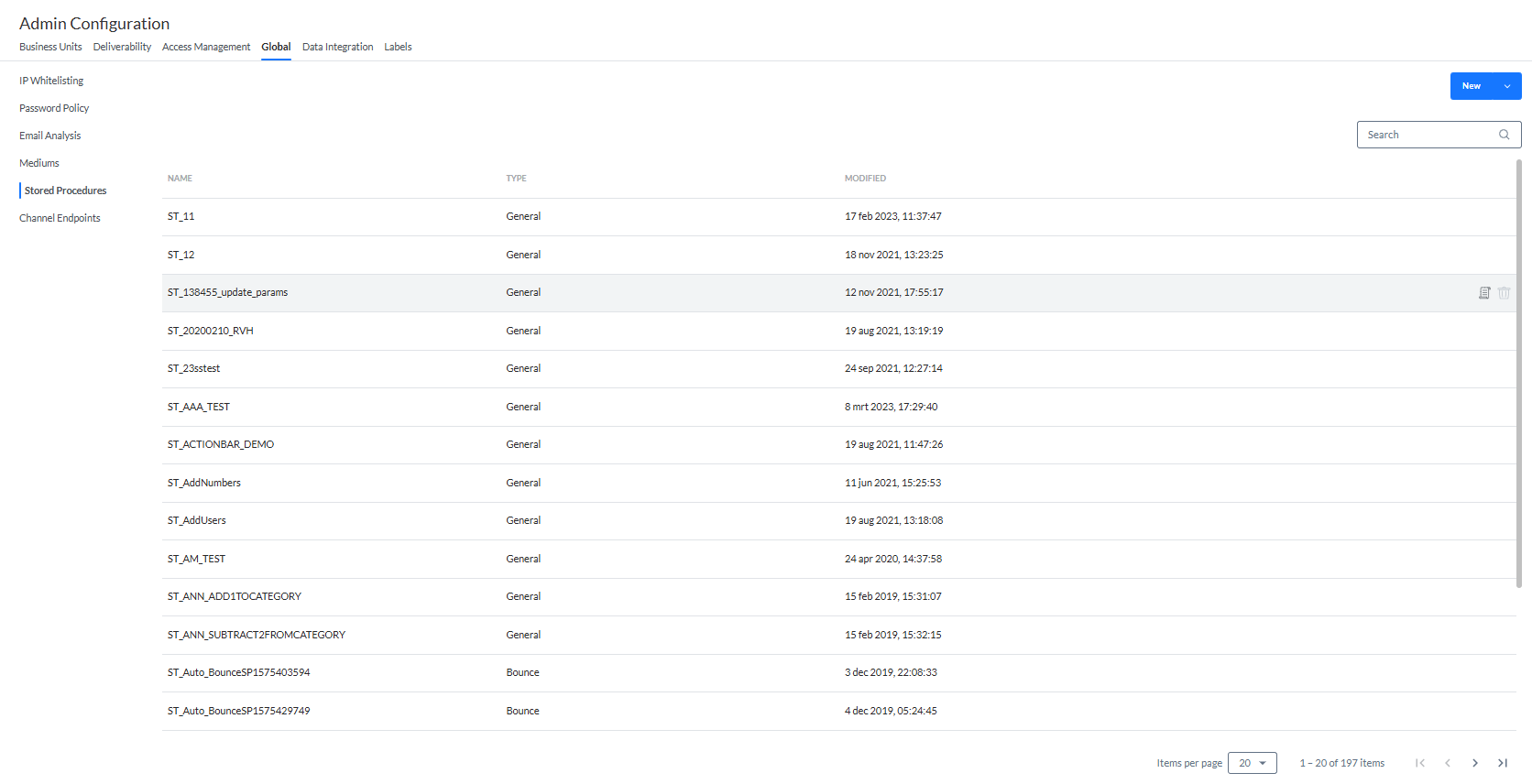
Von der Übersicht aus können Sie
- Ein neues Stored Procedure erstellen – Siehe unten.
- Ein vorhandenes Stored Procedure bearbeiten – Durch Klicken auf den Namen eines Stored Procedure. Anschließend wird der Eigenschaften-Bereich rechts angezeigt.
- Ein vorhandenes Stored Procedure löschen – durch Klicken auf das Papierkorbsymbol .
- Die Nutzung des Mediums anzeigen – durch Klicken auf das Straßenschild. Die Nutzung wird im Eigenschaften-Bereich rechts angezeigt.
Die Nutzung ist pro Registerkarte aufgeteilt:
- Jede Registerkarte entspricht einem anderen Nutzungstyp (zum Beispiel „Aufgaben“).
- Die Anzahl der Nutzungen pro Typ wird in Klammern angezeigt (zum Beispiel „Aufgaben (10)“).
Sie können auf eine Zeile klicken, um direkt zu einem bestimmten Verwendungsort (z. B. zu einer Aufgabe) zu springen.
Wenn die Nutzung eines Stored Procedure ein Geschäftsbereich in Selligent by Zeta ist, auf die der Benutzer keinen Zugriff hat, wird dies ebenfalls erwähnt (zum Beispiel: „11 Komponente(n) in Geschäftsbereichen, auf die Sie keinen Zugriff haben“).
Wenn kein Stored Procedure verwendet wird, wird eine entsprechende Meldung angezeigt.
Stored Procedure erstellen
Um ein neues Stored Procedure zu erstellen, klicken Sie auf die Schaltfläche Neu oben rechts.
Sie können zwischen den folgenden Typen auswählen:
- Allgemeines Stored Procedure – Diese Stored Procedures können in Aufgaben oder benutzerdefinierten Komponenten in einer Journey verwendet werden. Die benutzerdefinierte Komponente selbst wird im Datenaustauschabschnitt erstellt.
- Bounce Stored Procedure – Diese Procedures können nur in E-Mail-Qualitätseinstellungen für einen Benutzerliste verwendet werden. Sie ermöglichen dem Benutzer das Durchführen spezifischer Aktionen nach einem Bounce, wie z. B. Aktualisieren mehrerer Benutzerlisten gleichzeitig, wenn eine E-Mail nicht zugestellt werden kann.
Im Eigenschaften-Bereich rechts können die folgenden Felder konfiguriert werden (solche mit einem Sternchen sind erforderliche Felder):
- Name* – Geben Sie einen Namen für das Stored Procedure an. Der Name muss mit ST_ beginnen und darf nur alphanumerische Zeichen und Unterstriche enthalten. Sobald das Stored Procedure gespeichert ist, kann der Name nicht mehr geändert werden.
- Beschreibung – Geben Sie eine optionale Beschreibung für das Stored Procedure an.
- Inhalt – Geben Sie in das nummerierte Code-Feld den SQL-Code für das Stored Procedure ein.
Für Bounce Stored Procedure enthält der Header einen festen Teil mit Parametern. Die Parameter können nicht bearbeitet werden und werden automatisch ausgefüllt, wenn das Bounce Stored Procedure aufgerufen wird. Folgendes wird automatisch zum Bounce Stored Procedure hinzugefügt:
Technischer Hinweis:
CREATE (oder ALTER) PROCEDURE [NAME_OF_PROCEDURE]
@LISTID INT,
@USERID INT,
@EMAIL NVARCHAR(255),
@BOUNCE_THRESHOLD_REASON NVARCHAR(50),
@INQUEUEID BIGINT = -1,
@STATE INT = -1
AS
Wobei
@BOUNCE_THRESHOLD_REASON die folgenden Werte haben kann:
- SYNTAX
- DOMAIN
- SOFTBOUNCE
- HARDBOUNCE
- COMPLAINT
Unbekannt ist mit asynchronen Bounces verknüpft.
Ein Standard-Dokumentations-Header wird standardmäßig angegeben. Wie empfehlen das Bearbeiten dieses Headers und Ausfüllen der Parameter, wie z. B. Autor, Erstellungsdatum usw., in jedem Stored Procedure aus den folgenden Gründen:
- Alle Änderungen, die an Routinen durchgeführt werden, werden in einem benutzerdefinierten Versionskontrollsystem protokolliert und diese Header werden analysiert und für das problemlose Abrufen der Änderungen gespeichert.
- Die Header helfen neuen Entwicklern, rasch zu begreifen, was die Routine tun soll.
- Sie machen das Finden des Autors einer Routine einfacher.
Technischer Hinweis: Verwenden Sie die Umschalten-Schaltfläche oben rechts, um den Inhalt als Vollbild anzuzeigen.
Hinweis: Weitere Informationen über den Dokumentations-Header von Stored Procedures finden Sie in diesem Thema.
Wenn Sie fertig sind, speichern Sie das Stored Procedure.
Beispiel: Einrichtung und Verwendung einer benutzerdefinierten Komponente des Typs Stored Procedure
